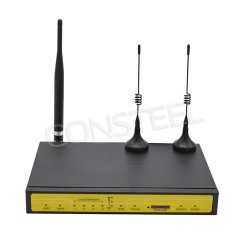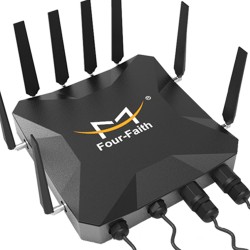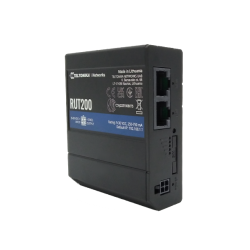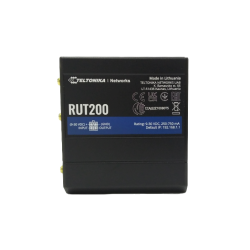
































Todo lo que necesitas saber sobre routers. Cómo configurar un router, cómo reiniciarlo y cómo elegir el modelo adecuado.
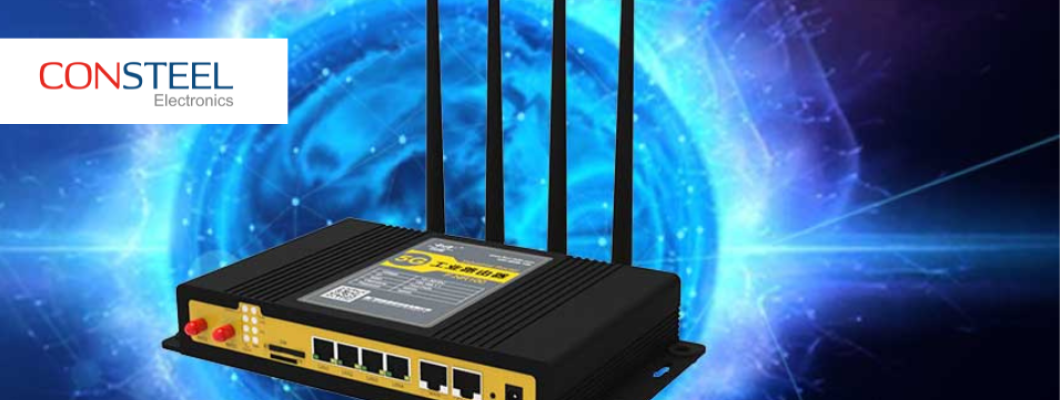
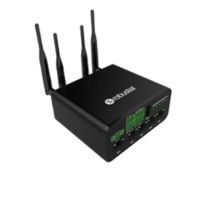
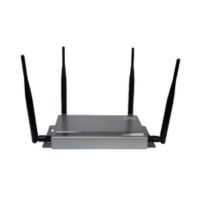
Los routers son elementos clave de las redes modernas domésticas, industriales y de oficina, ya que permiten el acceso inalámbrico a Internet para distintos dispositivos. Tanto si necesita un router WiFi, un router con SIM o un router 5G, conviene saber cómo configurar el router, cómo resetear el router y qué modelo elegir para fibra óptica.
Cómo configurar el router
La configuración del router puede parecer complicada, pero es un proceso que puede realizarse paso a paso. A continuación, le mostramos cómo hacerlo:
Conecte el router: conecte el router a la fuente de alimentación y al módem mediante un cable Ethernet. Encienda el router.
Conéctese al router: utilizando un ordenador o un smartphone, conéctese a la red WiFi del router. El nombre de la red y la contraseña suelen encontrarse en la etiqueta del router. También puede usar un cable Ethernet para conectarlo al ordenador.
Abra el navegador web: introduzca la dirección IP del router en la barra del navegador, normalmente 192.168.0.1 o 192.168.1.1. Inicie sesión con el nombre de usuario y la contraseña predeterminados que figuran en el manual o en la etiqueta del router.
Configure los ajustes: vaya a la configuración de la red inalámbrica, donde podrá cambiar el nombre de la red (SSID) y la contraseña. Seleccione ajustes de seguridad WPA2 o WPA3 para una mejor protección.
Guarde los cambios y reinicie: una vez realizados todos los cambios, guárdelos y reinicie el router. Ahora debería estar listo para funcionar.
Cómo resetear el router
A veces es necesario resetear el router para restaurar la configuración de fábrica, especialmente si tiene problemas de red o ha olvidado la contraseña de administración. Así es como puede hacerlo:
Localice el botón de reset: normalmente se encuentra en la parte trasera del router y suele ser un pequeño botón oculto que puede pulsarse con una aguja o un clip.
Pulse y mantenga presionado el botón de reset: use una aguja o un clip para mantener pulsado el botón durante unos 10-15 segundos, hasta que vea que los indicadores luminosos del router empiezan a parpadear.
Reinicie el router: después de soltar el botón de reset, el router se reiniciará y volverá a los ajustes predeterminados de fábrica. Tendrá que volver a configurar todos los parámetros como se describe en la sección anterior.
Qué router elegir para fibra óptica
Elegir el router adecuado para fibra óptica es fundamental para aprovechar al máximo la velocidad que ofrece la conexión. Estas son algunas recomendaciones para elegir el mejor router para fibra:
- Compatibilidad con velocidades gigabit: asegúrese de que el router dispone de puertos Gigabit Ethernet (1 Gbps) para aprovechar toda la velocidad de transferencia de datos.
- Tecnología WiFi 6: los routers con WiFi 6 (802.11ax) ofrecen mejor rendimiento, mayor ancho de banda y una mejor gestión de los dispositivos conectados a la red.
- Procesador potente y gran cantidad de RAM: los routers con procesador potente y más memoria RAM garantizan un funcionamiento fluido incluso con múltiples conexiones simultáneas.
- Funciones QoS (Quality of Service): gracias a QoS, puede priorizar el tráfico de red para ofrecer mejor rendimiento a aplicaciones importantes como gaming online y streaming de vídeo.
- Funciones adicionales: características como MU-MIMO, beamforming y seguridad avanzada pueden mejorar significativamente el rendimiento y la protección de la red.
Para las personas que buscan movilidad, los routers WiFi, los routers con tarjeta SIM o los routers 5G pueden ser una excelente solución para proporcionar Internet rápido en lugares donde no hay acceso a una conexión tradicional de fibra óptica.